



 Ce sujet est fermé


D'une structure en flash, son principal atout est un accès sécurisé et réservé aux membres du forum. Plus de risques de fraude de pseudos ni de pseudos anonymes agissant sans foi ni loi.
Accès et interface générale
L'accès à ce nouveau forum est on ne peut plus simple. Il vous suffit de cliquer sur le lien "Chat" situé dans les liens en haut à droite des écrans de forum. Si le lien ne fonctionne pas, videz le cache de votre navigateur.

Vous avez aussi la possibilité de visualiser les personnes connectées au chat, et ceci sur la page d'accueil du forum.
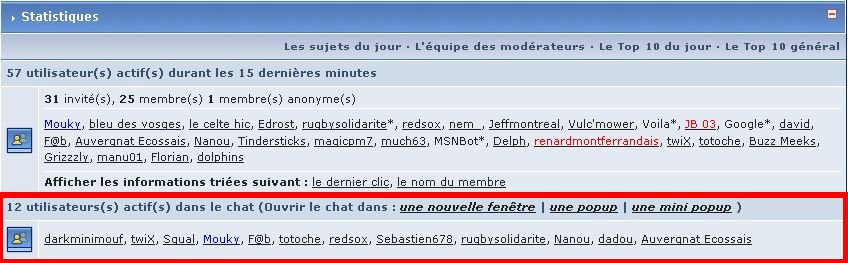
Vous pouvez accéder directement au chat en cliquant sur l'un des trois liens : soit dans une nouvelle fenêtre (couvrant tout votre écran), soit dans une pop-up (deux choix de taille)
L'interface de chat va s'ouvrir en quelques secondes. A l'issue de ce processus, vous serez automatiquement connecté au chat du site avec votre pseudo enregistré du forum. Plus besoin d'identification, plus besoin de montrer patte blanche, votre pseudo ne sera utilisable que par vous.
Par conséquent vous n'aurez pas la possibilité de le changer.
L'interface de chat se présente de la manière suivante :

On distingue donc trois zones principales :
- la zone de droite, qui permet d'afficher les différents salons existants ainsi que les pseudos connectés,
- la zone principale qui permet d'afficher les conversations des salons,
- la zone du bas qui est la zone d'écriture des messages.

Le menu de configuration
Lorsque vous cliquez sur le bouton "Options", vous voyez apparaître la fenêtre suivante :

Ce menu va vous permettre de personnaliser grandement votre fenêtre de chat, en lui apportant votre touche personnelle.
*Note importante : les modifications que vous ferez seront sauvegardées pour vos sessions ultérieures de chat.
Le 1er onglet "Thèmes" vous permet de modifer l'aspect des couleurs de votre chat.
Le menu déroulant situé à droite vous permet de modifier quelque peu l'aspect des boutons. Par défaut il est situé sur "Gradient". Libre à vous de choisir celui que vous préférez.
Inutile de vous donner la signification de chaque case couleur, le mieux est encore que vous bidouilliez les couleurs en direct jusqu'à ce que les réglages vous conviennent.
*Note importante : nous ne vous recommandons pas de trop modifier les couleurs définies par défaut. Vous risqueriez d'avoir des difficultés à trouver une configuration qui fonctionne correctement.
Le 2ème onglet "Sons" vous permet de modifer les sons produits par votre chat. Par défaut seuls le "login initial", la réception d'un message privé et la réception d'une invitation produisent un son. Libre à vous de modifier ces réglages.
Le 3ème onglet "Effets" vous permet de définir plusieurs choses :
- L'avatar, qui sera situé juste à gauche de votre pseudo dans la liste des pseudos,
- L'avatar situé à la gauche de votre pseudo dans la fenêtre des messages,
- Le fond d'écran. Vous pouvez le supprimer, en définir un nouveau et régler sa transparence,
- Vous pouvez décider que la fenêtre de chat passe au premier plan à chaque nouveau message reçu sur le chat. Dans ce cas activez la case "Fenêtre au premier plan à chaque nouveau message".
Le 5ème onglet "Information" vous permet de... ah ben non il ne vous sert à rien !

La barre de menu

Elle vous permet de :
- définir votre état : présent, parti, bientôt de retour, ...
- effectuer des réglages en cliquant sur "Options",
- modifier la couleur de vos messages en cliquant sur le carré blanc (une palette de couleurs apparaîtra),
- sauvegarder la conversation en cliquant sur "sauver",
- faire appel à l'aide du chat (renvoi vers le site de l'éditeur) en cliquant sur "?",
- appliquer un ou des smileys à vos messages (les règles d'application des smileys sont identiques à celles appliquées sur le forum),
- mettre votre message en gras ou en italique.
merci à mimins et slythepitt du forum du Clermont-foot pour ce tutorial


